
WinUIの全体像をつかんでも、次に必ずぶつかるのが「で、結局どこから手をつければいいの?」という壁です。私自身、公式ドキュメントを行ったり来たりして、学ぶ順番が分からないまま遠回りしました。特に、WinUI 3 Gallery やMVVMのサンプルアプリ、定番のNuGetパッケージの存在を知らないまま進めていた時期は、車輪の再発明ばかりで効率が最悪でした(これらは前記事でまとめています)。
そこでこの記事では、初心者が挫折せず「動くアプリ」に辿り着くための学習の順番を1枚の地図にまとめます。各ステップで「何を・なぜ学ぶか」に絞って解説するので、迷わず進めます。まだWinUIの全体像やツールを把握していない人は、先にWinUI 3とは?(入門・全体像)を読むとスムーズです。
Table of contents
Open Table of contents
前提:先に持っておきたい知識
WinUIはC#とXAMLで作ります。この2つの基礎が最初の土台です。
- C#の基礎 … 変数・クラス・イベント・非同期(
async/await)が読めれば十分。深い言語仕様は後回しでOKです。 - XAMLの考え方 … 「画面をタグで組み立てる」感覚。HTMLが分かる人なら入りやすいです。
どちらもゼロから始めても大丈夫ですが、C#が完全に未経験なら、先にC#の入門を軽く済ませておくと、この後の理解が段違いに速くなります。
ステップ0:開発環境を用意する
学習を始める前に、Visual Studio 2026 と WinUI のテンプレートを用意しておきます。ここは前記事で手順を解説しているので、まだの人はWinUI 3とは?の「最初の一歩」を参照してください。空のウィンドウが F5 で起動できれば準備完了です。
学習ロードマップ全体像
WinUIは学ぶ順番を間違えると一気に難しく感じます。次の順番が、遠回りせずに済む王道ルートです。
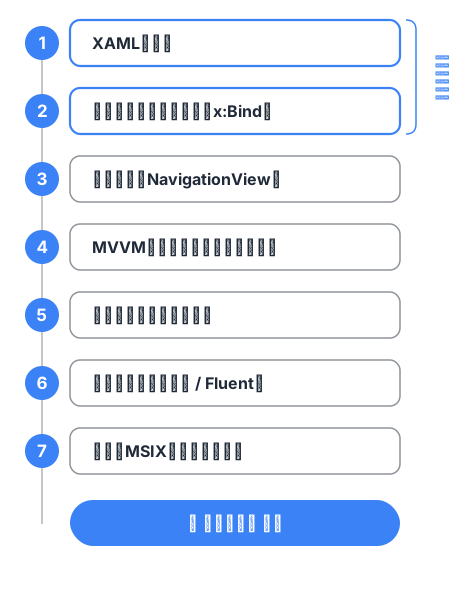
- XAMLの基本 … 画面のレイアウトとコントロール配置
- データバインディング(x:Bind) … 画面とデータをつなぐ、WinUIの心臓部
- 画面遷移 … 複数ページを持つ「アプリらしい」構造
- MVVM … 画面とロジックを分離する設計
- データの保存 … 設定やデータの永続化
- 外観の調整 … テーマとFluent Designの整え方
- 配布 … 作ったアプリを人に渡す(MSIX)
ポイントは、1→2の順を絶対に飛ばさないこと。ここが土台で、後半はこの応用にすぎません。以下、各ステップで何を学ぶかを見ていきます。
各ステップで学ぶこと
1. XAMLの基本
Grid や StackPanel でレイアウトを組み、ボタンやテキストを配置する感覚を身につけます。まずは画面に部品を並べられるようになるのがゴール。WinUI 3 Gallery で気になる見た目を探し、XAMLを真似るのが近道です。
2. データバインディング(x:Bind) 「入力欄の値をコードで受け取る」「計算結果を画面に表示する」を、コードでいちいち書かずに画面とデータを自動で同期させる仕組みです。WinUIで最も重要かつ、最初につまずく所。ここを理解できると開発体験が一変します。
3. 画面遷移
NavigationView と Frame を使い、左側メニューでページを切り替える、いわゆる「普通のアプリ」の形にします。1画面のサンプルから、実用アプリへ踏み出すステップです。
4. MVVM
画面(View)と処理(Model)を分離する設計パターン。コードが整理され、規模が大きくなっても破綻しにくくなります。CommunityToolkit.Mvvm を使うと少ないコードで導入できます(詳しくは WinUIでMVVMをはじめる で扱います)。
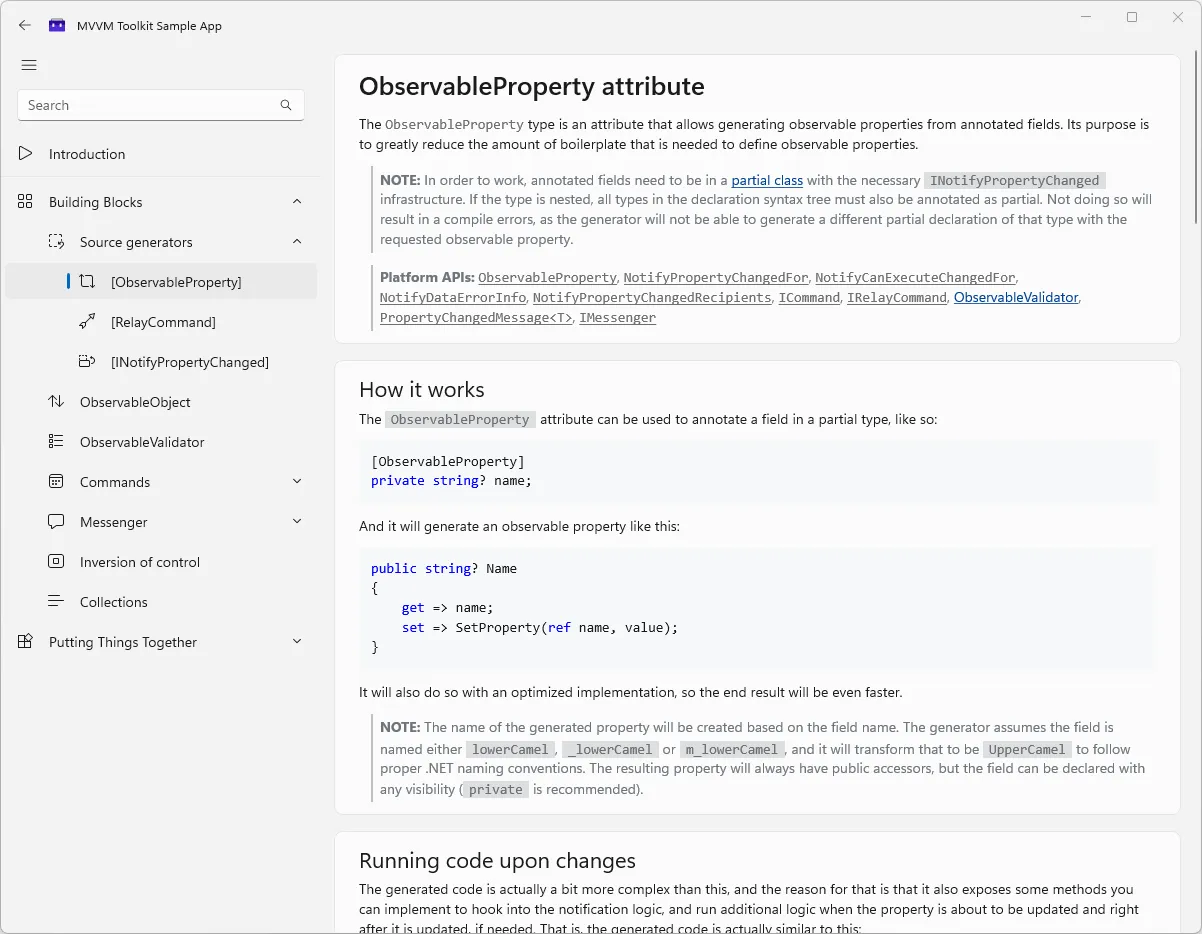
MVVM Toolkit Sample Appでは、ObservablePropertyなどの属性が何を生成するかを、説明とコード例で確認できます。
5. データの保存 アプリの設定や入力したデータを、次回起動時にも残すための永続化。まずは設定保存から始めると分かりやすいです。
6. 外観の調整 ライト/ダークテーマへの対応や、Fluent Designに沿った余白・色の整え方。ここまで来ると「それっぽいアプリ」に仕上がります。
7. 配布 完成したアプリをMSIX形式でパッケージ化し、他の人のPCでも動く形にします。作って終わりでなく「渡せる」ところまでが開発です(詳しくは MSIXパッケージングと署名・配布)。
一番の近道は「自分でコードを書く」こと
各ステップを本やドキュメントで読むだけでは、なかなか身につきません。私の実感として、最短の上達法は次の2つです。
- とにかく自分でコードを書く … 1行でもいいので、実際に打ち込んで動かす。エラーを出して直す過程で、理解が一気に定着します。
- サンプルをいじり倒す … ゼロから書くより、動いているサンプルを改造するほうが圧倒的に速いです。WinUI 3 Gallery や MVVMサンプルアプリのコードを開き、値やレイアウトを少し変えて、どう変わるか試す。この「写経+改造」が、遠回りしない一番の近道でした。
前述のとおり、私はこれらのサンプルの存在を知らずに独力で書いていた時期があり、非常に非効率でした。まず良いサンプルを手元に置くことが、学習効率を大きく左右します。
つまずきやすい順序ミス
実際にやってみて痛感した、順番を間違えると詰まるポイントを共有します。
- いきなりMVVMから入らない … 最初から設計パターンを完璧にやろうとすると、概念が多すぎて手が止まります。まず素朴に動かし、コードが煩雑だと感じてからMVVMを入れると腹落ちします。
- データバインディングを飛ばさない … 面倒だからとコードで直接UIを操作し続けると、後で必ず行き詰まります。ステップ2は遠回りに見えて最短ルートです。
- 配布を後回しにしすぎない … パッケージ化は独特のクセがあり、最後にまとめてやると一気にハマります。小さいうちに一度通しておくと安心です。
まとめ
WinUI 3は、学ぶ順番さえ間違えなければ、着実に「動くアプリ」まで辿り着けます。
- C#とXAMLの基礎を土台にする
- XAML → データバインディングの順は飛ばさない(ここが核)
- 画面遷移・MVVMで「アプリらしさ」を足す
- 保存・外観・配布で仕上げる
まずはステップ1・2に集中してみてください。ここを越えれば、あとは応用の積み重ねです。次は MVVMの導入を扱う記事 で、設計の一歩先へ進みます。開発全体の抜け漏れ防止には デスクトップアプリ開発チェックリスト もどうぞ。