
前回(第2回) でBlazorアプリがPi上で動きました。今回はいよいよハードに触れます。LEDと押しボタンをGPIOにつなぎ、Webの画面からLEDを点灯/消灯し、ボタンの状態を表示します。
Table of contents
Open Table of contents
用意するもの
- LED × 1、抵抗(330Ω程度)× 1(LEDの電流制限用・必須)
- 押しボタン × 1
- ジャンパーワイヤー、ブレッドボード
GPIOの基本操作には
raspi-configでの有効化は不要です(SPI/I2Cは第4回で有効化します)。
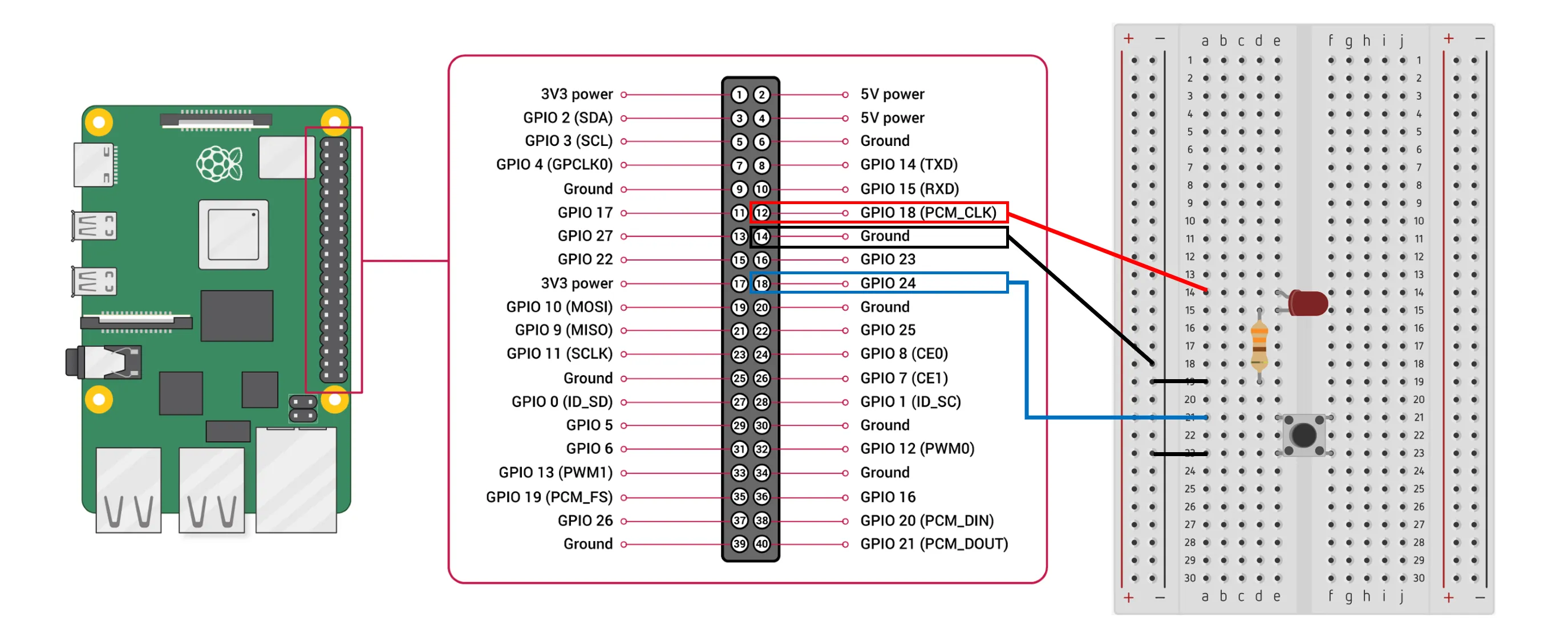
配線
ピン番号は BCM(GPIO番号) で指定します(System.Device.Gpio の既定は論理=BCM番号)。
- LED:
GPIO18→ 抵抗(330Ω) → LEDのアノード(+/長い脚) → LEDのカソード(-/短い脚) →GND - ボタン:
GPIO24↔ ボタン ↔GND(内部プルアップを使うので外付け抵抗は不要)- 内部プルアップ=押していないとき High、押すと GND に落ちて Low
System.Device.Gpio を追加
プロジェクト(第2回の TempMonitor)で、.NET IoT の GPIO パッケージを追加します。
dotnet add package System.Device.GpioGPIOをサービスにする(DI)
GPIOはアプリ全体で共有するハードウェア資源なので、GpioController をシングルトンのサービスにまとめます。
// Services/GpioService.cs
using System.Device.Gpio;

public sealed class GpioService : IDisposable
{
    private const int LedPin = 18;
    private const int ButtonPin = 24;
    private readonly GpioController _controller = new();
    private readonly object _gate = new(); // 複数スレッドからの同時アクセスを直列化

    public GpioService()
    {
        _controller.OpenPin(LedPin, PinMode.Output);
        _controller.OpenPin(ButtonPin, PinMode.InputPullUp);
    }

    public void SetLed(bool on)
    {
        lock (_gate)
            _controller.Write(LedPin, on ? PinValue.High : PinValue.Low);
    }

    // 内部プルアップのため、押している間だけ Low になる
    public bool IsButtonPressed()
    {
        lock (_gate)
            return _controller.Read(ButtonPin) == PinValue.Low;
    }

    public void Dispose() => _controller.Dispose();
}
Program.cs に登録します。
builder.Services.AddSingleton<GpioService>();Blazorの画面から操作する
対話操作が必要なので、コンポーネントに @rendermode InteractiveServer を付けます(第1回で選んだ Blazor Server の対話モード)。
@* Components/Pages/Gpio.razor *@
@page "/gpio"
@rendermode InteractiveServer
@implements IDisposable
@inject GpioService GpioSvc

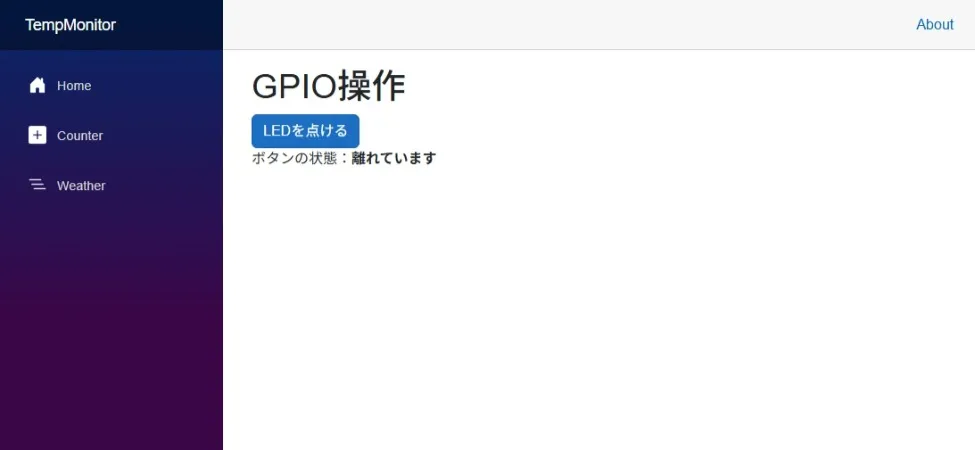
<h1>GPIO操作</h1>

<button class="btn btn-primary" @onclick="ToggleLed">
    LEDを@(ledOn ? "消す" : "点ける")
</button>

<p>ボタンの状態:<b>@(pressed ? "押されています" : "離れています")</b></p>

@code {
    private bool ledOn;
    private bool pressed;
    private Timer? _timer;

    protected override void OnInitialized()
    {
        // 200msごとにボタン状態を読み、変化があれば再描画
        _timer = new Timer(_ =>
        {
            var now = GpioSvc.IsButtonPressed();
            if (now != pressed)
            {
                pressed = now;
                InvokeAsync(StateHasChanged);
            }
        }, null, 0, 200);
    }

    private void ToggleLed()
    {
        ledOn = !ledOn;
        GpioSvc.SetLed(ledOn);
    }

    public void Dispose() => _timer?.Dispose();
}ここではボタン状態を簡易的にポーリングしています。よりスマートなリアルタイム更新は第5回(SignalR)で扱います。
実行
必ずRaspberry Pi上で実行します(開発PCにはGPIOが無いため例外になります)。
dotnet run --urls "http://0.0.0.0:5000"別PCのブラウザで http://<PiのIP>:5000/gpio を開き、ボタンを押すとLEDが点灯/消灯、実機のボタンを押すと画面表示が変われば成功です。
つまずきポイント
- 権限エラー(Permission denied / Access denied):GPIOアクセスにはユーザーが
gpioグループに入っている必要があります。Raspberry Pi OS の既定ユーザーは通常入っていますが、なければsudo usermod -aG gpio $USERの後に再ログイン - 開発PCで実行すると落ちる:
GpioControllerはPiのようなGPIOを持つ環境が前提。実機で動かします - LEDが光らない:LEDの向き(長い脚が+)と抵抗を確認。ピンは物理番号ではなくBCM番号
まとめ
System.Device.GpioのGpioControllerを シングルトンのDIサービスにまとめる- 出力(LED)は
Write、入力(ボタン)はRead。内部プルアップで配線を簡素化 - Blazorは
@rendermode InteractiveServerでWebからハードを操作 - ピンは BCM番号、実行は 実機(Pi)で
次回(第4回)は、いよいよ温度センサー。アナログの LM35DZ を、MCP3208(SPIのADC)経由で読む方法を扱います。