
前回(第6回) まででPi単体のモニタリングが完成しました。今回は MQTT を使い、他のデバイスの値も集約して、複数センサーを1画面で見る IoTダッシュボードにします。しきい値を超えたらLEDで警告もします。
Table of contents
Open Table of contents
MQTTとは
MQTT は、IoT向けの軽量なpublish/subscribe(発行/購読)型メッセージング方式です。
- ブローカー(中継サーバー)を介して、送信側(publisher)と受信側(subscriber)がトピックでやり取り
- 送受信が疎結合。多数のデバイスをつなぐのに向く
- 例:各部屋のセンサーが
sensors/livingroom/temperatureに発行 → ダッシュボードが購読して集約
送信側と受信側は直接つながらず、必ずブローカーを経由します。「トピック名で投函・受け取りする郵便局」とイメージすると分かりやすいです。
flowchart LR
    P1["送信側(publisher)"]
    P2["送信側(publisher)"]
    B["ブローカー(Mosquitto)"]
    S1["受信側(subscriber)"]
    S2["受信側(subscriber)"]

    P1 --> B
    P2 --> B
    B -->|topicで振り分け| S1
    B -->|topicで振り分け| S2
ブローカーがあることで、送信側は受信側のIPや存在を知らなくてよく(疎結合)、デバイスが増えても「ブローカーに繋ぐだけ」で多対多の配信が成立します。
このプロジェクトでの送信側・受信側
| 役割 | 誰か | トピック |
|---|---|---|
| ブローカー(中継) | Pi上の Mosquitto(localhost:1883) | — |
| 送信側 | ① Piアプリ自身(PublishAsync) | sensors/pi/temperature |
② 他デバイス/テスト送信(mosquitto_pub) | sensors/kitchen/... など | |
| 受信側 | Piアプリの MqttService(購読)→ ダッシュボード・LED警告 | sensors/+/temperature |
ポイントは、Piアプリは「送信側」でもあり「受信側」でもあること。自分の温度を発行しつつ、sensors/+/temperature(+=任意の1階層)で全デバイスの値を集約します。mosquitto_pub は「別デバイスの送信側」を手動で演じるものです。
一般的にはどれが担う?
実世界では、それぞれ次のようなものが担います。
| 役割 | 一般的な担い手 |
|---|---|
| ブローカー | Mosquitto/EMQX/HiveMQ。クラウドなら AWS IoT Core/Azure IoT Hub(Event Grid の MQTT)など |
| 送信側 | センサー・マイコン(ESP32/Arduino/M5Stack/Raspberry Pi) |
| 受信側 | ダッシュボード(Grafana/Node-RED/Home Assistant/自作Web)、DB保存、通知、別デバイスの制御 |
多くのデバイスは送信も受信も兼ねます(状態を発行しつつ、制御コマンドを購読)。
クラウド上のアプリ(例:Azure)は、テレメトリを受けて処理・可視化するなら受信側、デバイスへ制御コマンドを送るなら送信側(両方兼ねることも多い)。Azure IoT Hub などのマネージドサービスはブローカーの役割です。
ブローカー(Mosquitto)をPiに入れる
sudo apt install -y mosquitto mosquitto-clients他デバイスからも接続できるよう、/etc/mosquitto/conf.d/local.conf を作成します(家庭内LAN前提の簡易設定)。
listener 1883 0.0.0.0
allow_anonymous true
sudo systemctl restart mosquitto⚠️
allow_anonymous trueは家庭内の検証用です。実運用では認証(ユーザー/パスワード)やTLSを設定してください。
動作確認(別ターミナルで送信):
mosquitto_pub -h localhost -t sensors/livingroom/temperature -m 28.5MQTTnet を追加
dotnet add package MQTTnetMQTTサービス(購読・集約・LED警告)
バックグラウンドでブローカーに接続し、sensors/+/temperature(+ は1階層のワイルドカード)を購読してデバイスごとの最新値を集約します。しきい値超えで第3回の GpioService を使ってLED点灯します。
// Services/MqttService.cs
using System.Collections.Concurrent;
using MQTTnet;

public sealed class MqttService : BackgroundService
{
    private const double Threshold = 30.0;
    private readonly GpioService _gpio;
    private readonly ConcurrentDictionary<string, double> _latest = new();
    private IMqttClient? _client;

    public IReadOnlyDictionary<string, double> Latest => _latest;
    public event Action? Changed;

    public MqttService(GpioService gpio) => _gpio = gpio;

    protected override async Task ExecuteAsync(CancellationToken stoppingToken)
    {
        var factory = new MqttClientFactory();      // ← v5。旧v4は MqttFactory
        _client = factory.CreateMqttClient();

        _client.ApplicationMessageReceivedAsync += e =>
        {
            // topic: sensors/{deviceId}/temperature
            var parts = e.ApplicationMessage.Topic.Split('/');
            var deviceId = parts.Length >= 2 ? parts[1] : "unknown";
            var payload = e.ApplicationMessage.ConvertPayloadToString();

            if (double.TryParse(payload, out var value))
            {
                _latest[deviceId] = value;
                _gpio.SetLed(_latest.Values.Any(v => v >= Threshold)); // しきい値でLED
                Changed?.Invoke();
            }
            return Task.CompletedTask;
        };

        var options = new MqttClientOptionsBuilder()
            .WithTcpServer("localhost", 1883)
            .WithClientId("pi-dashboard")
            .Build();

        var subOptions = factory.CreateSubscribeOptionsBuilder()
            .WithTopicFilter("sensors/+/temperature")
            .Build();

        // 接続確立時(再接続時も)に購読し直す
        _client.ConnectedAsync += async _ =>
            await _client.SubscribeAsync(subOptions, stoppingToken);

        // ⚠️ ブローカー未起動でも落とさない:例外を握って5秒ごとに再接続
        while (!stoppingToken.IsCancellationRequested)
        {
            try
            {
                if (!_client.IsConnected)
                    await _client.ConnectAsync(options, stoppingToken);
            }
            catch (Exception ex)
            {
                Console.WriteLine($"[MQTT] 接続待機中… ({ex.Message})");
            }
            await Task.Delay(TimeSpan.FromSeconds(5), stoppingToken);
        }
    }

    // Pi自身の温度を発行(ダッシュボードにも自分が並ぶ)
    public async Task PublishAsync(double celsius)
    {
        if (_client is null || !_client.IsConnected) return; // 未接続なら何もしない
        var msg = new MqttApplicationMessageBuilder()
            .WithTopic("sensors/pi/temperature")
            .WithPayload(celsius.ToString("F1"))
            .Build();
        await _client.PublishAsync(msg);
    }
}
Program.cs に登録します。
builder.Services.AddSingleton<MqttService>();
builder.Services.AddHostedService(sp => sp.GetRequiredService<MqttService>());
Pi自身の温度も並べたいときは、第5回の
TemperatureMonitorからMqttService.PublishAsync(Current)を呼べば、sensors/pi/temperatureとして集約に加わります。
ダッシュボードで一覧表示
@* Components/Pages/Dashboard.razor *@
@page "/dashboard"
@rendermode InteractiveServer
@implements IDisposable
@inject MqttService Mqtt

<h1>IoTダッシュボード</h1>
<ul>
    @foreach (var kv in Mqtt.Latest.OrderBy(k => k.Key))
    {
        <li>
            <b>@kv.Key</b>:@kv.Value.ToString("F1") ℃
            @if (kv.Value >= 30.0) { <span style="color:red"> ⚠️ 高温</span> }
        </li>
    }
</ul>

@code {
    protected override void OnInitialized() => Mqtt.Changed += OnChanged;
    private void OnChanged() => InvokeAsync(StateHasChanged);
    public void Dispose() => Mqtt.Changed -= OnChanged;
}
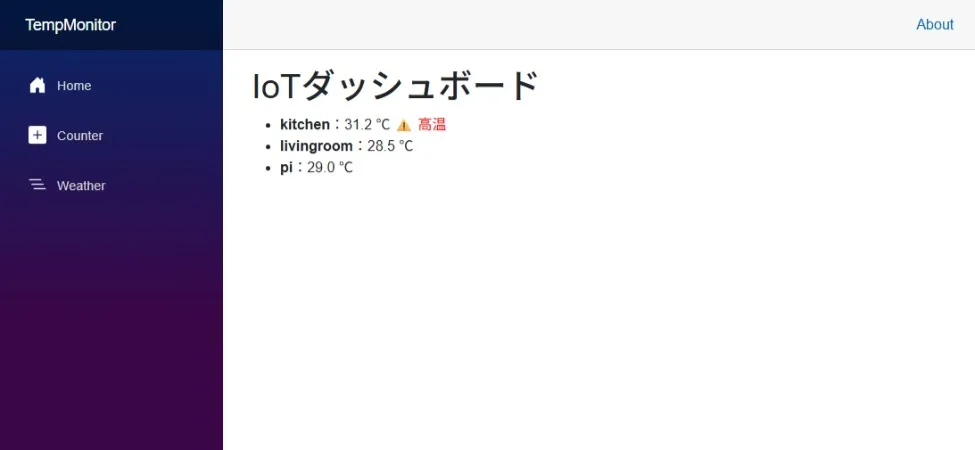
実機で起動し /dashboard を開いた状態で、別ターミナルから
mosquitto_pub -h localhost -t sensors/kitchen/temperature -m 31.2を送ると、画面に kitchen が追加され、31.2℃なのでLEDが点灯すれば成功です。
つまずきポイント
- ブローカー未起動でアプリごと落ちる:
BackgroundServiceが例外を投げると、既定ではホスト(アプリ全体)が停止します(Connection refused)。上のコードのように接続はtry/catchで握り、リトライするのが必須です - 他デバイスから届かない:Mosquittoの
listener 1883 0.0.0.0と再起動、ファイアウォールを確認 - 接続できない:ブローカーのホスト/ポート、
mosquittoサービスの起動状態(systemctl status mosquitto) - 値が更新されない:
Changedの購読/解除、ペイロードのパース(数値以外が来た場合の握り)
まとめ
- MQTT(MQTTnet v5) で複数デバイスの値をトピック購読で集約
- ブローカーは Mosquitto をPiに導入(家庭内は簡易設定、実運用は認証/TLS)
- しきい値超えでLED警告、集約結果をBlazorダッシュボードにリアルタイム表示
次回(第8回)は、ここまでのアプリを systemdで常駐化し、電源を入れれば自動で立ち上がる24時間モニタリング機にします。
参考:MQTTnet 公式サンプル(GitHub) 前の記事:連載⑥ 温度ログをSQLite+EF Coreで蓄積し時系列グラフで振り返る